
Trong quá trình sử dụng Facebook, sẽ có một thời điểm nào đó mà các bạn muốn rời xa Facebook một thời gian, không sử dụng Facebook nữa, quyết định rời xa có thể là tạm thời hoặc vĩnh viễn. Khi đó các bạn chắc chắn sẽ muốn khóa tài khoản Facebook của mình lại, và nếu như lúc này các bạn chưa biết cách phải khóa tài khoản như thế nào có thể tham khỏa các hướng dẫn cụ thể ngay sau đây của Quảng Cáo Siêu Tốc nhé
 |
Hướng dẫn cách khóa Facebook tạm thời và xóa tài khoản Facebook vĩnh viễn
|
Sẽ có nhiều lý do để các bạn đưa ra quyết định tạm rời xa Facebook một thời gian hay vĩnh viễn, lý do có thể bắt đầu từ chính suy nghĩ của các bạn hay các yếu tố tác động từ bên ngoài
Lấy ví dụ thôi nhe !!!
Chẳng hạn như bạn và người yêu mình vừa chia tay, bạn cảm thấy chán nản với mọi thứ với Facebook cũng vậy, bạn không muốn sử dụng Facebook nữa, tránh xa khỏi mọi thứ để bình tâm. Khi đó quyết định khóa tài khoản Facebook của mình lại là một quyết định hoàn toàn hợp lý và các bạn được quyền làm điều đó
Khóa tài khoản Facebook tạm thời hay vĩnh viễn là cũng là cách để bạn nói với bạn bè, những người xung quanh rằng hiện tại bạn đang không sử dụng Facebook và mọi hoạt động liên quan như tin nhắn, comment trên Facebook liên quan hiện tại bạn không thể tiếp nhận, và phía mọi người họ chắc chắn sẽ biết và thông cảm cho bạn bởi nếu không có một chuyện gì đó ảnh hưởng đến tâm lý, suy nghĩ của chính bạn thì không có lý do gì để tạo tài khoản Facebook bị khóa như vậy cả
Hiện tại 2 cách khóa Facebook mà các bạn có thể sử dụng, bao gồm:
- Khóa tài khoản Facebook tạm thời
- Khóa tài khỏa Facebook vĩnh viễn
Và với quyết định khóa Facebook này thì dù là tạm thời hay vĩnh viễn các bạn cũng cần phải lưu ý rằng: Trang cá nhân của tài khoản sẽ bị vô hiệu hóa, tên, ảnh của bạn trong các chia sẻ nội dung trước đó cũng không xuất hiện nữa. Đối với tài khoản bị khóa tạm thời thì tên của bạn vẫn sẽ xuất hiện trong danh sách bạn bè của những người dùng đã từng kết bạn, trong phần tin nhắn cũng vậy
Hướng dẫn cách khóa tài khoản Facebook đơn giản nhất
#1. Khóa Facebook tạm thời
Đối với quyết định khóa Facebook tạm thời thì có thể chia thành 2 trường hợp sau:
+ Khóa Facebook tạm thời, tự động mở khóa tối đa 7 ngày hoặc cho đến khi đăng nhập lại
Với phương án này thì các bạn sẽ thực hiện các bước hướng dẫn như sau:
Bước 1: Bạn cần đăng nhập vào tài khoản Facebook của mình
Bước 2: Sau khi đăng nhập thành công vào tài khoản các bạn nhấp vào biểu tượng dấu mũi tên đi xuống trên thanh menu. Tại đây cửa sổ các sự lựa chọn sẽ hiển thị các bạn nhấp chọn vào mục Cài đặt
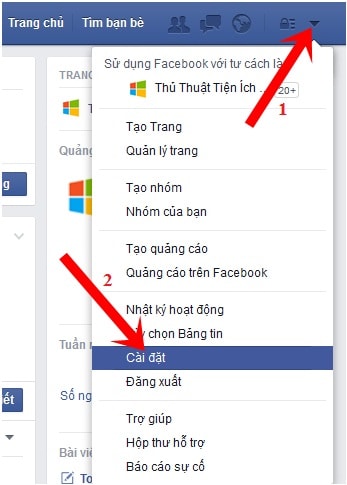 |
Đăng nhập vào tài khoản Facebook và đi đến chức năng cài đặt tài khoản
|
Bước 3: Đi đến cửa sổ cài đặt, với các sự lựa chọn trong thanh menu bên trái các bạn nhấp vào mục Cài đặt chung
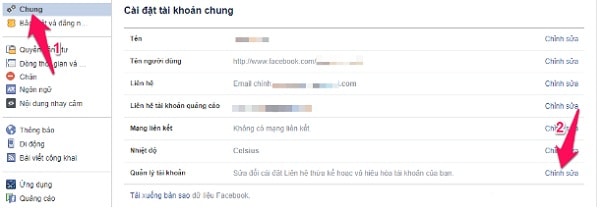 |
Đi đến chức năng cài đặt chung và vào phần quản lý tài khoản
|
Bước 4: Tại cửa sổ Cài đặt chung các bạn nhấp chọn vào chức năng Chỉnh sửa trong mục Quản lý tài khoản
Bước 5: Truy cập vào cửa sổ quản lý tài khoản các bạn kéo xuống bên dưới sẽ nhìn thấy mục Vô hiệu hóa tài khoản, trong mục này các bạn nhấp chọn vào chức năng khóa tài khoản của bạn
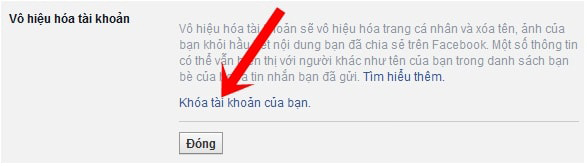 |
Chọn chức năng khóa tài khoản của bạn trong phần Vô hiệu hóa tài khoản
|
Bước 6: Với quyết định khóa tài khoản Facebook của mình Facebook sẽ yêu cầu bạn nhập lại mật khẩu tài khoản Facebook để xác nhận các bạn đang là chủ sở hữu của tài khoản này. Tại đây các bạn nhập mật khẩu và nhấp Tiếp tục
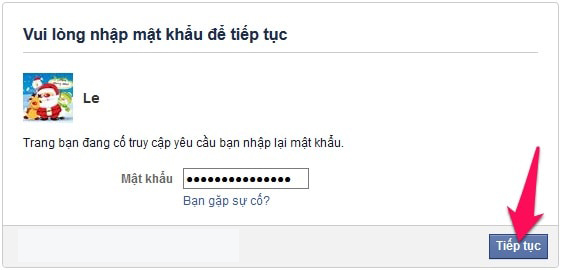 |
Nhập mật khẩu để xác nhận tài khoản này thuộc quyền sở hữu của bạn
|
Bước 7: Tại cửa sổ mới các bạn lựa chọn lý do mà các bạn quyết định rời khỏi, không sử dụng Facebook nữa. Ở đây các bạn sẽ chọn “Đây là hành động tạm thời. Tôi sẽ quay lại”
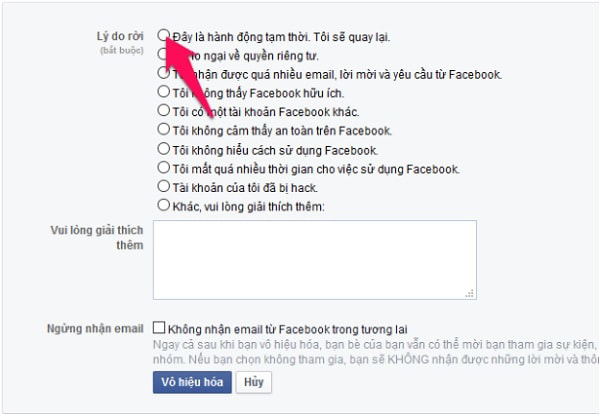 |
Chọn lý do mà các bạn muốn rời bỏ và không sử dụng Facebook nữa
|
Trong bước này các bạn cũng có thể nêu thêm lý do với quyết định rời Facebook của mình cùng với quyết định có nhận hay nhận các email thông báo tiếp theo từ Facebook
Bước 8: Sau bước 7 Facebook sẽ tiến hành gợi ý cho các bạn về một giải pháp khác đó là thay vì khóa tài khoản Facebook lại các bạn có thể Đăng xuất khỏi tài khoản. Nếu vẫn quyết định khóa tài khoản các bạn nhấp chọn Đóng để đi đến cửa sổ tiếp theo
 |
Chọn Đóng nếu các bạn bỏ qua phương án Đăng xuất tài khoản từ Facebook
|
Bước 9: Tại bước tiếp theo các bạn sẽ lựa chọn khoản thời gian tối đa mà tài khoản Facebook sẽ bị khóa, ở đây bạn chọn tối đa là 7 ngày luôn nhé
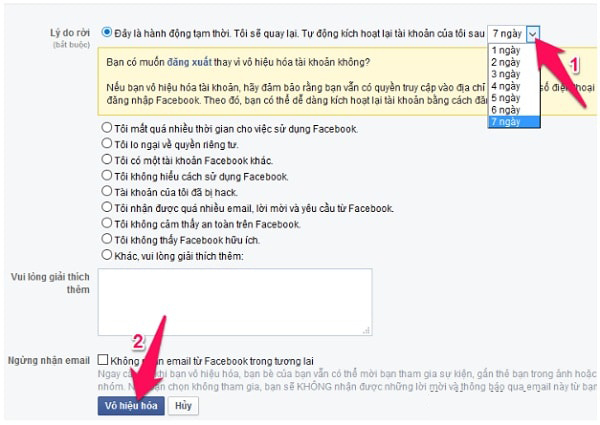 |
Lựa chọn thời gian tối đa khóa tạm thời tài khoản Facebook của bạn
|
Sau bước này các bạn sẽ được Facebook gợi ý về một số chức năng cần thiết để các bạn để thiết lập một số tùy chọn cần thiết khi tài khoản bị khóa như:
- Không tiếp nhận email từ Facebook trong tương lai
- Thay đổi admin fanpage nếu các bạn đang quản trị phát triển các page trên trang cá nhân
- Xóa ứng dụng
- Vẫn duy trì tình trạng đăng nhập tài khoản Facebook trên Messenger
Hoàn tất các thiết lập liên quan này các bạn nhấp chọn Vô hiệu hóa tài khoản
Bước 10: Tại bước này Facebook sẽ hỏi lại các bạn một lần nữa về quyết định vô hiệu hóa tài khoản Facebook của mình. Nếu vẫn quyết định khóa các bạn nhấp chọn Vô hiệu hóa ngay
 |
| Chọn Vô hiệu hóa ngay tài khoản Facebook nếu như các bạn xác định khóa tạm thời tài khoản |
Bước 11: Sau khi khóa tài khoản hoàn tất Facebook sẽ tự động thông báo về tình trạng tài khoản Facebook của bạn đã bị vô hiệu hóa. Lúc này để mở khóa cho tài khoản các bạn có thể đăng nhập hoặc cũng có thể đợi sau 7 ngày thì tài khoản Facebook sẽ tự động được mở khóa vì các bạn đã thiết lập tùy chỉnh này trước đó
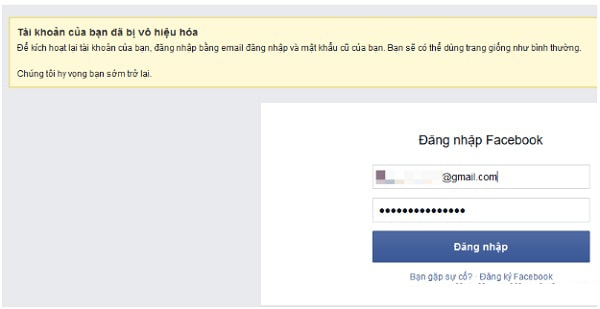 |
Thông báo tài khoản đã bị vô hiệu hóa từ Facebook, các bạn có thể đăng nhập để mở khóa
|
Liên quan đến Facebook nếu như các bạn là một nhà kinh doanh trên đây thì một phương án làm marketing mà các bạn nên tính đến đó chính là seo fanpage facebook lên top Google. Nếu có thời gian các bạn có thể tìm hiểu cách seo fanpage lên Google cụ thể các bước như thế nào ở bài viết SEO FANPAGE FACEBOOK | Kinh Nghiệm Lên Top Google Nhanh Nhất nhé
+ Cách khóa tài khoản Facebook chỉ mở khóa khi đăng nhập
Với yêu cầu khóa tài khoản, chỉ mở lại cho đến khi đăng nhập các bước thực hiện từ 1 đến 6 tương tự như ở trên
Bắt đầu từ bước thứ 7 thì thay vì là chọn lý do rời đầu tiên các bạn sẽ nhấp chọn một trong các lý do còn lại và bổ sung thêm giải thích cho lý do này nếu có
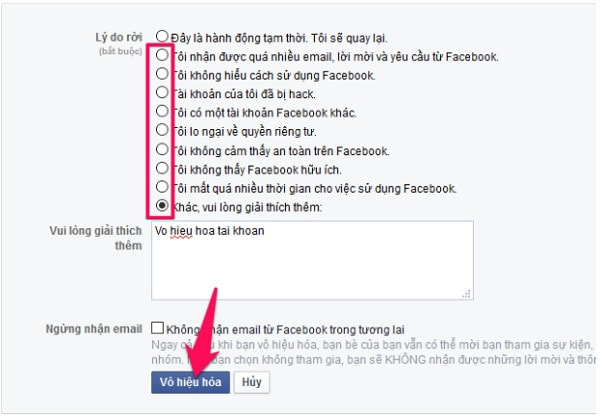 |
Chọn một lý do rời Facebook khác ngoài lý do đầu tiên
|
Thêm vào đó là thực hiện một số tùy chỉnh về quyền quản trị trang, tiếp nhận mail hay duy trì đăng nhập tài khoản Facebook trên Messenger . . .
Thiết lập xong các bạn nhấp chọn Vô hiệu hóa ngay
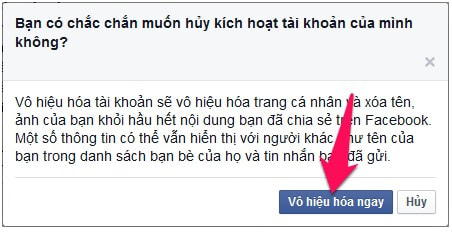 |
Chọn vô hiệu hóa tài khoản Facebook cho đến khi đăng nhập lại
|
Tại đây Facebook cũng sẽ hỏi lại các bạn một lần nữa về quyết định có vô hiệu hóa tài khoản hay không, các bạn sẽ nhấp chọn Vô hiệu hóa ngay để thiết lập khóa tài khoản Facebook của mình lại
Khóa Facebook hoàn tất các bạn cũng sẽ nhận được thông báo về tài khoản đã bị vô hiệu hóa, lúc này nếu các bạn muốn mở khóa cho tài khoản thì cách duy nhất mà các bạn có thể thực hiện đó chính là đăng nhập vào tài khoản Facebook của mình
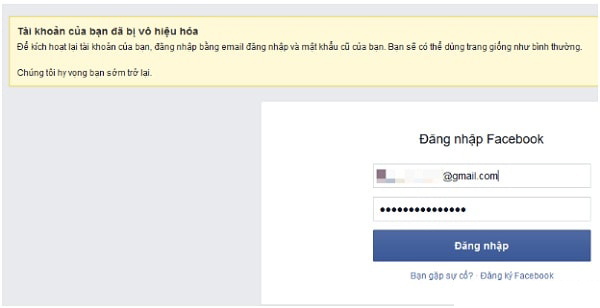 |
Thông báo tài khoản Facebook đã bị vô hiệu hóa và các bạn có thể đăng nhập để mở khóa
|
Chủ động khóa Facebook và tài khoản bị Facebook khóa là 2 khái niệm hoàn toàn khác nhau mà các bạn cần phải phân biệt. Đối với trường hợp Facebook bị khóa thì để phòng tránh, bảo vệ tài khoản Facebook của mình một cách tốt nhất các bạn có thể nhấp ngay vào đây để tham khảo các hướng dẫn chi tiết ngay nhé
Hướng dẫn cách khóa tài khoản Facebook vĩnh viễn
Nếu các bạn không muốn đưa tài khoản Facebook của mình vào tình trạng bị khóa tạm thời mà muốn khóa vĩnh viễn thì thay vì thực hiện phương án khóa tạm thời các bạn có thể xử dụng đến phương án xóa tài khoản vĩnh viễn khỏi Facebook
Để xóa tài khoản vĩnh viễn khỏi Facebook thì cách nhanh nhất các bạn có thể nhấp vào liên kết sau: https://www.facebook.com/help/delete_account
Tại đây nếu như các bạn đã đăng nhập tài khoản sẵn trên trình duyệt thì cửa sổ hiện ra sẽ như thế này:
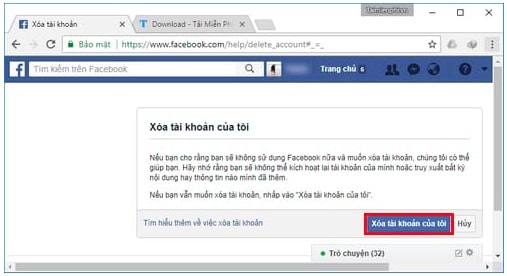 |
Truy cập link các bạn sẽ được chuyển nhanh đến trang Xóa tài khoản
|
Nếu như chưa đăng nhập tài khoản thì các bạn cũng có thể đăng nhập ở bước này luôn
Tại đây các bạn sẽ nhấp chọn Xóa tài khỏan của tôi và xác nhận thao tác này bằng cách nhập lại mật khẩu tài khoản
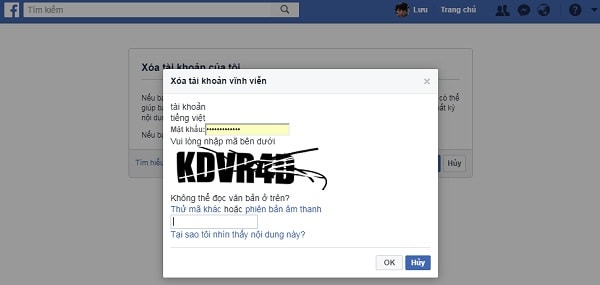 |
Nhập lại mật khẩu và mã xác nhận từ Facebook để chắc chắn bạn không phải robot
|
Cửa sổ xác nhận xóa vĩnh viễn tài khoản các bạn nhấp chọn OK để hoàn tất các thao tác
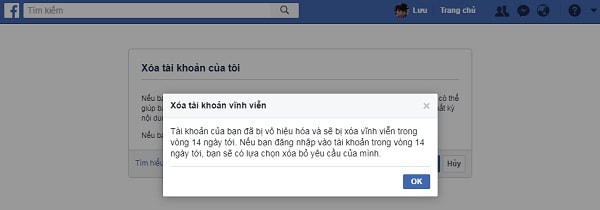 |
Nếu các bạn muốn xóa vĩnh viễn tài khoản khỏi Facebook thì hãy nhấp OK nhé
|
Với phương án khóa facebook vĩnh viễn này Facebook sẽ mang đến cho các bạn thêm một sự lựa chọn để có thể thay đổi quyết định này đó chính là trước khi bị xóa vĩnh viễn khỏi Facebook tài khoản sẽ được đưa vào trạng thái khóa tạm thời trong vòng 14 ngày. Trong khoản thời gian này nếu như các bạn muốn khôi phục lại tài khoản thì có thể thực hiện đăng nhập, nếu qua 14 ngày mà tài khoản không được đăng nhập lại thì nó sẽ bị xóa vĩnh viễn
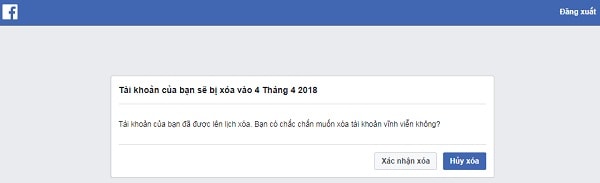 |
| Trong vòng 14 ngày các bạn có thể đăng nhập để Hủy thao tác xóa vĩnh viễn tài khoản trước đó |
Kết luận
Vì một lý do nào đó các bạn có thể đưa ra quyết định khóa tạm thời tài khoản Facebook của mình lại, hoặc cũng có thể là xóa vĩnh viễn tài khoản khỏi Facebook, nếu muốn như vậy mà các bạn chưa biết cách phải thực hiện các thao tác như thế nào có thể tham khảo ngay các hướng dẫn chi tiết trên đây nhé
Chúc thành công!!!
Nguồn: Quảng Cáo Siêu Tốc
